
1Présentation
Filizo sauvegarde automatiquement des dossiers d'un ordinateur vers un autre ordinateur qui vous appartient : un PC ou un Mac resté à la maison, un serveur Ubuntu, un Raspberry Pi, le poste d'un bureau distant… Chaque nuit (ou à l'heure que vous choisissez), les fichiers nouveaux ou modifiés partent vers cette machine, où qu'elle se trouve dans le monde.
🔒 Vos données ne passent pas par nous
Les fichiers voyagent directement d'une machine à l'autre, dans une connexion chiffrée. Le site filizo.com ne sert qu'à mettre vos machines en relation.
🔌 Aucune configuration réseau
Pas de port à ouvrir sur la box, pas d'adresse IP à connaître, pas de VPN : les deux machines se trouvent d'elles-mêmes.
💾 Votre disque, votre capacité
L'espace de sauvegarde est celui de la machine qui reçoit. Pas d'abonnement au gigaoctet.
Concrètement, Filizo se compose de :
- l'application Filizo, une fenêtre où l'on règle tout (Windows, macOS, Ubuntu) ;
- l'agent (
fz-agentd), un programme discret qui tourne en arrière-plan, même quand la fenêtre est fermée : c'est lui qui lance les sauvegardes à l'heure dite et qui reçoit celles des autres machines ; - l'icône d'état, dans la barre système, qui résume d'un coup d'œil si tout va bien ;
- fz-ctl, une commande pour les machines sans écran (Ubuntu Server, Raspberry Pi), qui fait tout ce que fait l'application.
2Les mots de Filizo
| Terme | Ce que c'est |
|---|---|
| Compte | Votre adresse email et votre mot de passe Filizo, créés sur filizo.com. Toutes vos machines utilisent le même compte : une machine ne peut échanger qu'avec les machines de son propre compte. |
| Agent, ID Agent | L'agent est le programme Filizo qui tourne en arrière-plan sur une machine. Son ID Agent est le nom que vous donnez à cette machine (portable, maison, bureau…). Il doit être différent pour chaque machine du compte. |
| Rôle client | Une machine qui envoie ses fichiers. Elle a des tâches. |
| Rôle serveur | Une machine qui reçoit les sauvegardes. Elle a des partages. Une même machine peut être à la fois client et serveur. |
| Partage | Un dossier de la machine serveur, désigné par un nom court (photos, portable…), dans lequel une tâche dépose sa sauvegarde. |
| Tâche | Une sauvegarde programmée sur le client : tel dossier, vers tel partage de telle machine, chaque jour à telle heure. Sa destination s'écrit agent:partage, par exemple maison:portable. |
| Snapshot, historique | Option Premium : à chaque sauvegarde, les anciennes versions des fichiers modifiés ou supprimés sont mises de côté sur le serveur, dans un snapshot daté. Vous pouvez restaurer vos fichiers tels qu'ils étaient à une date passée. |
| Passphrase | Option Premium : la phrase secrète qui chiffre une tâche. Elle ne quitte jamais la machine client. |
3Avant de commencer
Il vous faut :
- Deux machines (au moins) reliées à Internet : celle qui contient les fichiers à protéger, et celle qui gardera la sauvegarde. L'idéal est qu'elles soient dans deux lieux différents : une sauvegarde rangée dans la même pièce que l'original ne survit ni à un vol ni à un incendie.
- Sur la machine serveur, un disque avec assez de place : au moins la taille des dossiers sauvegardés, davantage si vous activez l'historique.
- Une machine serveur allumée à l'heure des sauvegardes. Si elle est éteinte, Filizo réessaie (voir Comment se déroule une sauvegarde), mais il faut bien qu'elle se rallume un jour. Sous Windows et macOS, une session doit aussi y être ouverte (voir Faut-il laisser la fenêtre Filizo ouverte ?).
- Un compte Filizo (gratuit), créé à l'étape suivante.
Systèmes pris en charge : Windows, macOS (13 Ventura ou plus récent), Ubuntu Desktop et Ubuntu Server (processeurs Intel/AMD 64 bits et ARM 64 bits, Raspberry Pi sous Ubuntu compris). Une machine sous Ubuntu Server peut fonctionner sans écran, administrée par la commande fz-ctl.
Le plan en cinq étapes
- Créer le compte sur filizo.com (une seule fois).
- Installer Filizo sur chaque machine.
- Sur chaque machine, onglet ⚙ Global : saisir le compte et un ID Agent distinct (l'agent, lui, démarre de lui-même).
- Sur la machine qui reçoit, onglet 💻 Serveur : activer la réception et créer un partage.
- Sur la machine à sauvegarder, onglet 📤 Client : créer une tâche vers ce partage, puis l'essayer avec ▶ Exécuter.
4Créer votre compte
- Rendez-vous sur www.filizo.com, page d'inscription.
- Saisissez votre adresse email et un mot de passe : 12 caractères au moins, avec une majuscule, une minuscule, un chiffre et un caractère spécial. Validez la protection anti-robots, puis Créer mon compte.
- Ouvrez l'email d'activation reçu (pensez à regarder dans les spams) et cliquez sur le lien.
- Complexe : les 12 caractères exigés sont un minimum. Un mot de passe plus long, généré au hasard, est bien plus sûr. Jamais un mot du dictionnaire, un prénom, une date ou une suite de touches.
- Unique : n'utilisez ce mot de passe nulle part ailleurs. Quand un autre site se fait pirater, ses mots de passe sont essayés partout. Réutilisé, le vôtre ouvrirait aussi votre compte Filizo.
- Gardé pour vous : ne le communiquez à personne, et ne le saisissez que sur filizo.com ou dans Filizo.
Depuis l'espace Mon compte du site, vous pouvez changer ce mot de passe, voir les machines enregistrées sur le compte, en révoquer une (perdue, volée, plus utilisée), ou fermer le compte. Changer le mot de passe ne touche pas vos machines : elles ne s'en servent pas.
5Installer Filizo
L'installation ne fait que poser les programmes ; tout le reste (votre compte, vos sauvegardes) se règle ensuite dans l'application, qui démarre l'agent d'elle-même à son ouverture. L'agent tourne toujours sous votre compte utilisateur, jamais en administrateur.
Windows
Téléchargez l'installeur Windows depuis filizo.com et lancez-le, puis ouvrez Filizo. L'agent démarre à l'ouverture de votre session, pas avec la machine : voir Faut-il laisser la fenêtre Filizo ouverte ? Aucun mot de passe Windows ni droit d'administrateur n'est demandé.
macOS
Téléchargez Filizo pour macOS depuis filizo.com, ouvrez l'image disque, faites glisser l'application dans le dossier Applications et ouvrez-la depuis là. Si vous l'ouvrez directement depuis l'image disque (ou depuis Téléchargements), Filizo n'affiche qu'un écran Installer Filizo : le bouton Installer dans Applications (ou Mettre à jour, si une version plus ancienne y est déjà) l'y copie, la rouvre depuis ce dossier et éjecte l'image disque. Si votre compte n'est pas administrateur, glissez l'application vous-même : le Finder demandera le mot de passe d'un administrateur. L'agent continue de fonctionner indépendamment de la fenêtre ; il apparaît dans Réglages Système › Général › Ouverture, où macOS peut vous demander de l'autoriser en arrière-plan. Pour mettre Filizo à jour, remplacez simplement l'application dans le dossier Applications. Sur Mac, l'agent démarre à l'ouverture de votre session, pas avec la machine : voir Faut-il laisser la fenêtre Filizo ouverte ?
Ubuntu Desktop
Téléchargez le paquet filizo_amd64.deb (PC Intel/AMD) ou filizo_arm64.deb (ARM, Raspberry Pi) depuis filizo.com, ouvrez-le d'un double-clic, puis lancez Filizo depuis le menu des applications.
sudo wget -qO /usr/share/keyrings/filizo-archive-keyring.gpg https://dl.filizo.com/filizo-archive-keyring.gpg
sudo wget -qO /etc/apt/sources.list.d/filizo.sources https://dl.filizo.com/filizo.sources
sudo apt update && sudo apt install filizo
Pour vérifier la clé du dépôt, comparez son empreinte (gpg --show-keys /usr/share/keyrings/filizo-archive-keyring.gpg) à celle-ci : B23C DF34 4194 D53C 7A99 486E 0FC7 F211 81C2 E45C.
Ubuntu Server — machine sans écran (serveur, Raspberry Pi, VPS…)
Le paquet filizo-agent contient l'agent et la commande fz-ctl, sans interface graphique :
wget https://dl.filizo.com/filizo-agent_arm64.deb      # ou filizo-agent_amd64.deb
sudo apt install ./filizo-agent_arm64.deb
fz-ctl setup
fz-ctl setup demande l'email, le mot de passe et l'ID Agent, enregistre la machine sur le compte, puis démarre l'agent ; il redémarrera ensuite avec la machine. Lancez-le sous votre utilisateur habituel, pas avec sudo. La suite se règle avec fz-ctl (voir La ligne de commande) ou, à distance, depuis l'application d'une autre machine (voir L'administration à distance).
fz-ctl setup l'active ; s'il n'y parvient pas, il vous l'indique, et fz-ctl status affiche « Linger : … ». Pour l'activer vous-même :
sudo loginctl enable-linger $USER6Premier lancement : l'onglet Global
À la première ouverture, Filizo affiche ses conditions générales d'utilisation : cochez J'accepte les conditions générales d'utilisation, puis cliquez sur Continuer. L'agent et l'icône d'état ne démarrent qu'ensuite. La question revient après chaque mise à jour de Filizo ; sous Ubuntu Server, c'est fz-ctl qui la pose (voir La ligne de commande).
La fenêtre de Filizo comporte cinq onglets : ⚙ Global, 📤 Client, 💻 Serveur, 🔄 Restaurer et 📋 Logs. En haut, la mention ● agent actif (vert) ou ● agent inactif indique si l'agent tourne, et un badge affiche votre offre : Gratuit ou Premium (cliquez dessus pour l'actualiser, par exemple juste après une souscription).
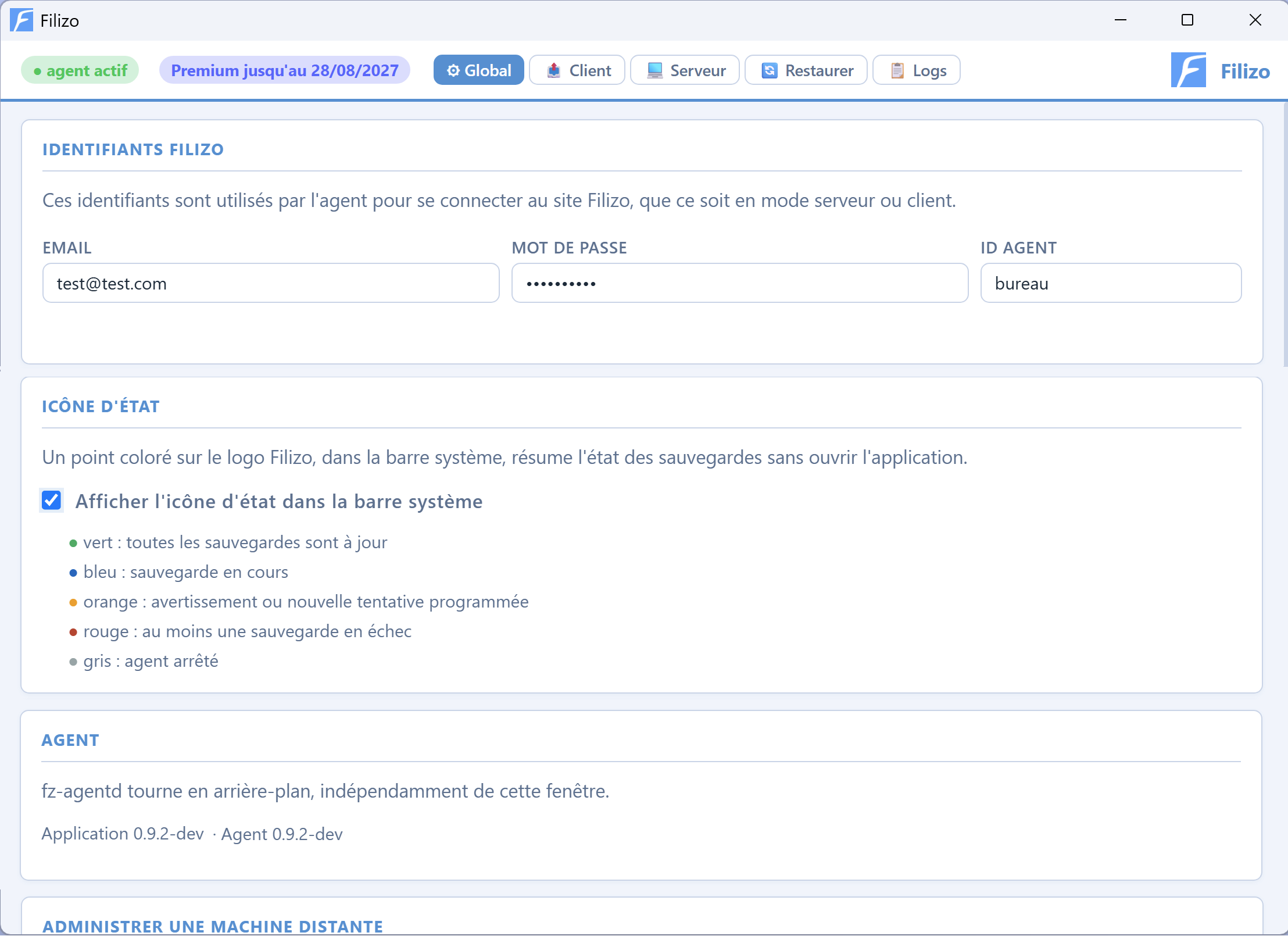
Identifiants Filizo
- Email et Mot de passe : ceux de votre compte filizo.com. Le mot de passe sert à enregistrer la machine sur le compte, puis elle se connecte seule, avec sa propre clé : il n'est conservé nulle part, et il est redemandé à chaque modification.
- ID Agent : le nom de cette machine, par exemple
portable,maison,rpi. Choisissez un nom court et parlant : c'est celui que vous taperez sur les autres machines pour désigner celle-ci. Il ne doit contenir ni/, ni\, ni:.
Cliquez sur Enregistrer la machine. La carte affiche alors « Machine enregistrée sur le compte sous le nom … », et un email vous prévient de l'arrivée d'une nouvelle machine sur le compte. Si la machine est ensuite révoquée depuis le site, la carte l'indique à la place, l'icône d'état passe au rouge, et ses sauvegardes s'arrêtent : pour la rattacher au compte, renseignez à nouveau son identité.
Icône d'état
Cochée par défaut, l'option Afficher l'icône d'état dans la barre système place le logo Filizo dans la barre système (zone de notification sous Windows, barre de menus sous macOS, barre supérieure sous Ubuntu). Un point coloré résume l'état des sauvegardes :
| Point sur le logo | Signification |
|---|---|
| Vert | Toutes les sauvegardes sont à jour. |
| Bleu | Une sauvegarde est en cours. |
| Orange | Avertissement, ou nouvelle tentative programmée. |
| Rouge | Au moins une sauvegarde est en échec, ou la machine a été retirée du compte depuis le site (l'onglet Global le dit : renseignez à nouveau son identité). |
| Gris | L'agent est arrêté. |
| Aucun point | Aucune tâche n'a encore tourné. |
Seules les tâches activées comptent. Un clic sur l'icône ouvre Filizo.
Agent
Filizo démarre l'agent de lui-même à son ouverture, et l'inscrit au démarrage automatique : sous Ubuntu, l'agent démarre ensuite avec la machine, même sans session ouverte ; sous Windows et macOS, à l'ouverture de votre session. Il n'y a rien à démarrer ni à arrêter à la main : si l'agent ne peut pas démarrer, la carte en affiche la raison, avec un bouton Réessayer. Pour suspendre les sauvegardes, désactivez les tâches (onglet Client) ; pour ne plus recevoir, désactivez la réception (onglet Serveur).
La carte indique aussi les versions de l'application et de l'agent. Après une mise à jour de Filizo (sous Windows et macOS : dès la première ouverture de Filizo qui suit), l'agent passe de lui-même à la nouvelle version dès qu'aucune sauvegarde ni restauration n'est en cours, jamais au milieu d'un transfert. Si les versions diffèrent pour une autre raison, Filizo vous le signale : suivez l'indication affichée.
Les deux dernières cartes de l'onglet, Autoriser l'administration à distance et Administrer une machine distante, sont décrites dans L'administration à distance.
7Recevoir des sauvegardes : l'onglet Serveur
À faire sur la machine qui garde les sauvegardes.
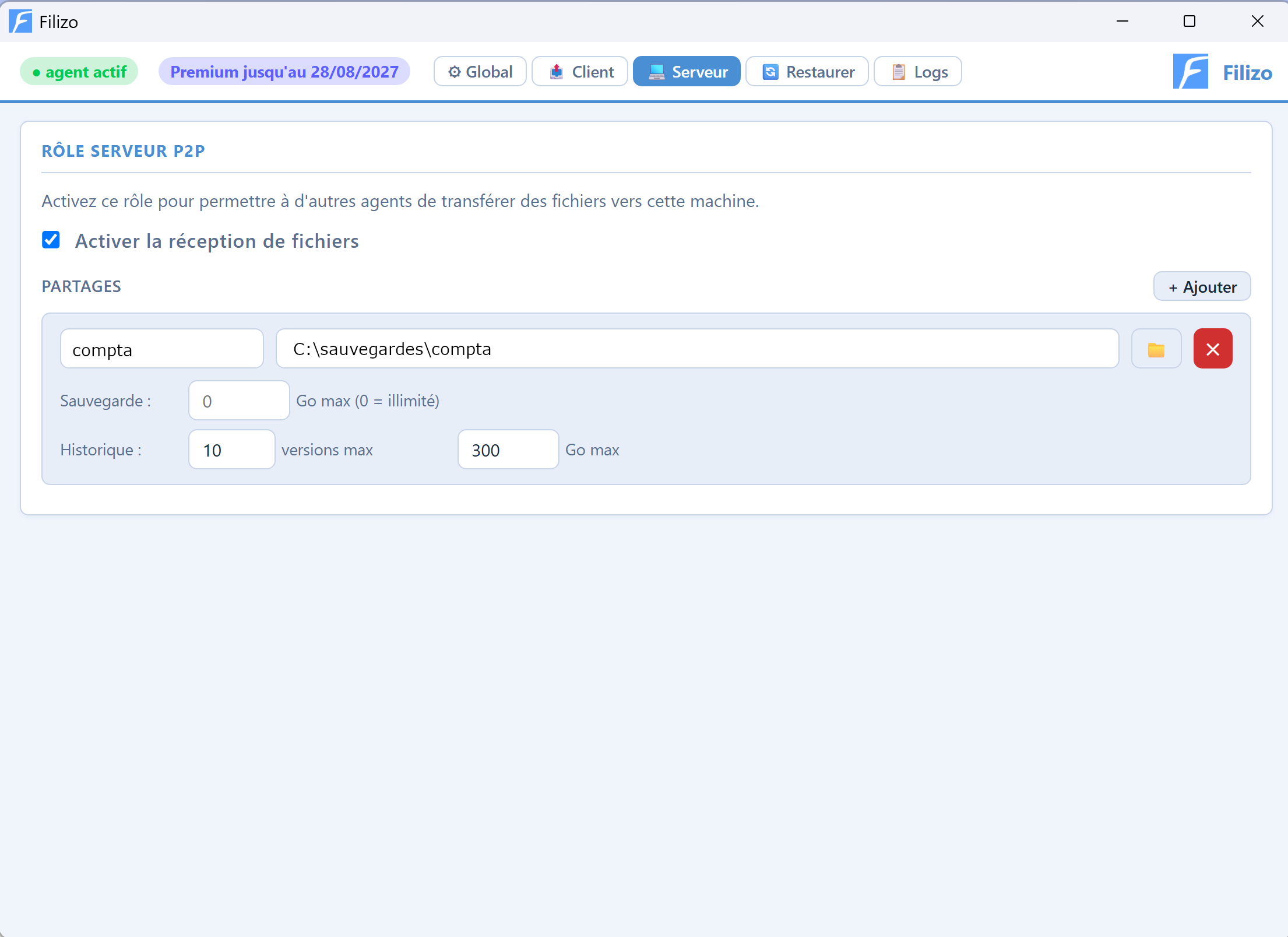
- Cochez Activer la réception de fichiers.
- Cliquez sur + Ajouter, donnez un nom au partage (par exemple
portable) et choisissez son dossier avec 📁. Si le dossier n'existe pas, Filizo propose de le créer. - Réglez si besoin le quota et l'historique (ci-dessous), puis Créer le partage.
/srv/sauvegardes/portable ou E:\Sauvegardes\portable.Réglages d'un partage
| Réglage | Effet |
|---|---|
| Sauvegarde : Go max | Quota : la place maximale que peut occuper la sauvegarde (hors historique). 0 = illimité. Une sauvegarde qui le dépasserait est refusée, avec un message explicite ; rien n'est jamais effacé pour faire de la place. |
| Historique : versions max et Go max | Premium. Nombre de snapshots conservés et place qu'ils peuvent occuper ; les plus anciens sont supprimés au-delà. Les deux limites vont ensemble ; 0 et 0 désactivent l'historique. Voir L'historique des versions. |
La ligne Utilisé indique la place occupée, et le pourcentage du quota s'il y en a un.
Retirer un partage (bouton de suppression, puis Oui) le retire de la configuration seulement : ses fichiers restent sur le disque.
Que contient le dossier d'un partage ?
Pour une tâche non chiffrée, vous y retrouvez vos fichiers et dossiers tels quels, lisibles directement : c'est pratique en cas de coup dur. Vous y verrez aussi des éléments propres à Filizo, à ne jamais modifier ni supprimer à la main :
_fz_meta.json: la description du partage (propriétaire, dates, permissions…) ;_fz_crypto.json: pour un partage chiffré, la clé de chiffrement, elle-même chiffrée par votre passphrase ;_fz_history_AAAAMMJJ-HHhMMmSSs: les snapshots de l'historique ;- des fichiers
.fz-partial: un transfert interrompu, qui reprendra là où il s'était arrêté.
Pour une tâche chiffrée, les noms et le contenu des fichiers sont illisibles sur le serveur : seule la restauration, avec la passphrase, les rend lisibles.
8Sauvegarder : l'onglet Client
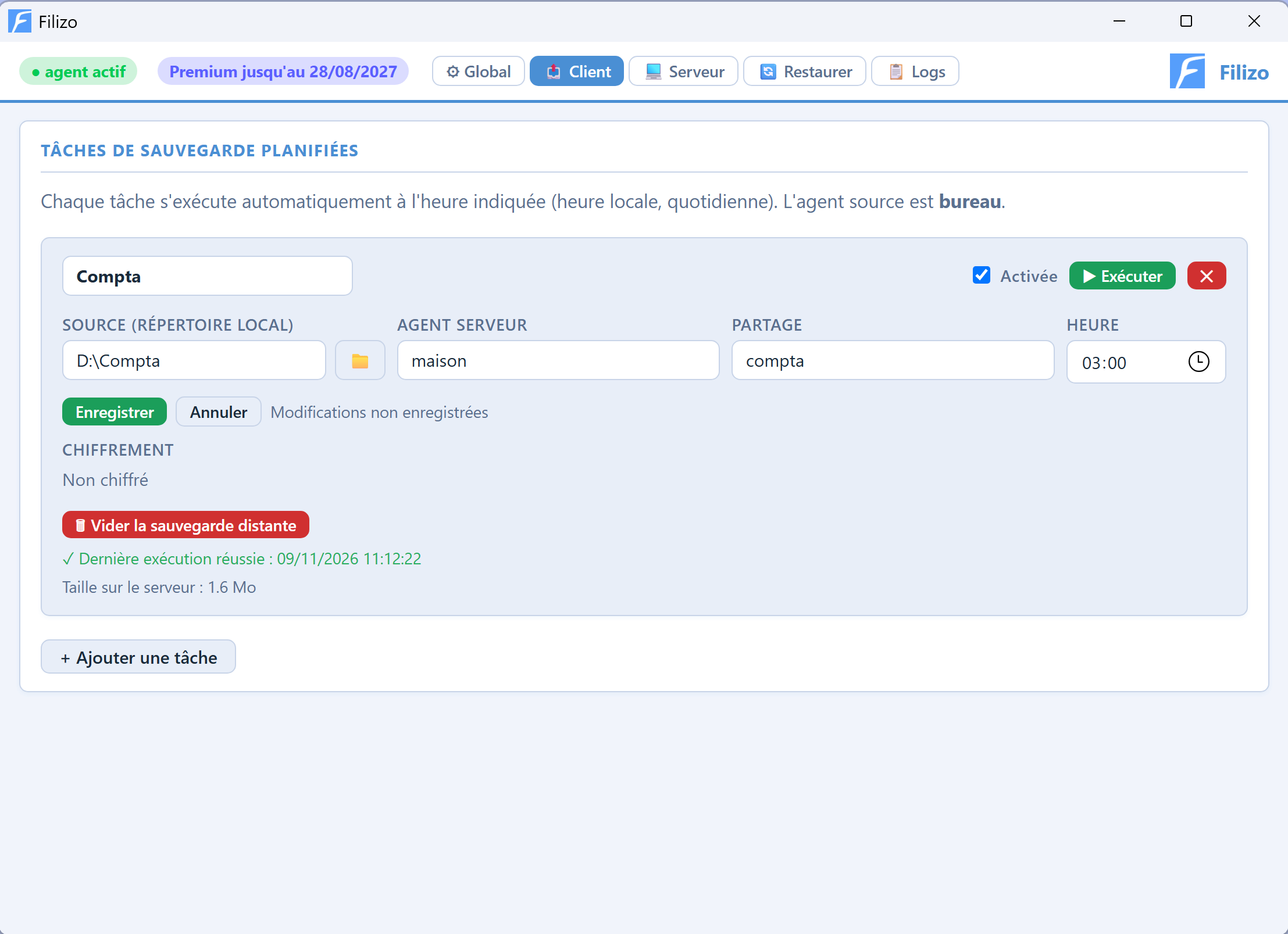
À faire sur la machine dont on veut protéger les fichiers. L'onglet liste les tâches de sauvegarde planifiées de cette machine.
Créer une tâche
- Cliquez sur + Ajouter une tâche et donnez-lui un nom (
Compta,Documents…). - Source (répertoire local) : le dossier à sauvegarder, choisi avec 📁. Ses sous-dossiers sont inclus.
- Agent serveur : l'ID Agent de la machine qui reçoit (
maison). - Partage : le nom du partage créé sur la machine serveur (
compta). - Heure : l'heure de la sauvegarde quotidienne, à l'heure locale.
- Chiffrement (Premium) : cochez Chiffrer cette tâche (AES-256-GCM) et saisissez deux fois une passphrase. Ce choix est définitif pour la tâche ; lisez d'abord Le chiffrement.
- Créer la tâche, puis lancez un premier essai avec ▶ Exécuter.
Les champs d'une tâche existante se modifient directement ; Enregistrer valide, Annuler revient en arrière. La case Activée suspend ou reprend les exécutions automatiques sans rien supprimer ; Supprimer ? retire la tâche (la sauvegarde déjà faite reste sur le serveur).
Comment se déroule une sauvegarde
- Miroir : après la sauvegarde, le partage reflète exactement le dossier source. Un fichier supprimé de la source est supprimé du partage — ou rangé dans un snapshot si l'historique est activé.
- Incrémentale : seuls les fichiers nouveaux ou modifiés voyagent. La première sauvegarde est longue ; les suivantes, rapides.
- Reprise : un gros fichier interrompu reprend là où il en était.
- Coupure réseau : Filizo réessaie pendant quelques minutes, puis toutes les 30 minutes jusqu'au créneau suivant. Le statut affiche alors ↻ Nouvelle tentative à … et l'icône passe à l'orange.
- Machine éteinte ou en veille à l'heure prévue : la sauvegarde manquée est rattrapée au réveil, ou deux minutes après le démarrage.
- Fichier modifié pendant sa copie : il est ignoré cette fois-ci (avertissement orange) et repris à la prochaine exécution ; l'ancienne version reste en place sur le serveur.
Lire le statut d'une tâche
| Affichage | Signification |
|---|---|
| ⏳ En cours… 42 % | La sauvegarde est en train de tourner. |
| ✓ Dernière exécution réussie : … | Tout est à jour à cette date. |
| ⚠ Sauvegarde terminée …, mais des fichiers ont été ignorés… | Des fichiers changeaient pendant la copie : ils seront repris la prochaine fois. |
| ↻ Nouvelle tentative à … | L'essai a échoué pour une raison réseau ; Filizo réessaiera seul. |
| ✗ Échec … : raison | La raison dit quoi faire (voir Dépannage). |
| ⏸ Suspendue… | Une restauration écrit dans le dossier de la tâche ; la sauvegarde partira à la fin de celle-ci. |
Sous une tâche, Filizo indique aussi la taille de la sauvegarde sur le serveur et, s'il y a un quota, son taux d'occupation.
Vider la sauvegarde distante
Le bouton 🗑 Vider la sauvegarde distante supprime tout le contenu du partage sur le serveur : fichiers sauvegardés et historique. Le partage et ses réglages restent en place. Pour confirmer, il faut retaper le nom du partage, puis Vider définitivement. C'est irréversible.
C'est notamment le moyen de faire passer une tâche de chiffrée à non chiffrée (ou l'inverse) : videz le partage, supprimez la tâche, puis recréez-la dans l'autre mode.
Après la réinstallation d'une machine
Un partage appartient à la machine qui l'a rempli. Si vous réinstallez un ordinateur (ou le remplacez) en gardant son ID Agent, Filizo s'aperçoit que ce n'est plus la même installation et refuse d'écrire par précaution : « Ce partage appartient à une autre installation… ». S'il s'agit bien de votre nouvelle machine, cliquez sur Remplacer cette installation : sa prochaine sauvegarde deviendra la référence.
9Le chiffrement (Premium)
Les données voyagent toujours chiffrées entre vos machines. Le chiffrement d'une tâche va plus loin : les fichiers sont aussi chiffrés sur le disque du serveur (contenu et noms, en AES-256-GCM). Utile si la machine serveur est chez quelqu'un d'autre, dans un local partagé, ou si son disque peut être volé.
- Le chiffrement se fait sur le client, avec une passphrase que vous choisissez. Elle est conservée sur la machine client, jamais transmise sur le réseau ni à filizo.com.
- Elle est enregistrée en clair dans la configuration du client, pour que les sauvegardes nocturnes puissent tourner sans vous. Protégez donc l'accès à cette machine. C'est aussi votre seul recours en cas d'oubli (voir Questions fréquentes).
- Le mode chiffré ou non est fixé à la création de la tâche. Un partage chiffré n'accepte que des données chiffrées, et inversement.
- 🔑 Changer la passphrase est instantané : rien n'est rechiffré, et les anciens snapshots restent lisibles avec la nouvelle.
Si votre abonnement Premium prend fin, les sauvegardes des tâches chiffrées sont refusées, mais tout reste lisible : parcours, restauration et déchiffrement fonctionnent toujours.
10L'historique des versions (Premium)
Sans historique, le partage est le reflet du dernier passage : un fichier écrasé par erreur ou chiffré par un rançongiciel serait, la nuit suivante, écrasé aussi dans la sauvegarde. Avec l'historique, chaque sauvegarde met de côté, dans un snapshot daté, les versions qu'elle remplace ou supprime. Seules les différences sont conservées, ce qui reste économe en place.
- L'historique se règle sur le serveur, par partage (onglet Serveur) : nombre de versions et place maximale. Au-delà, les snapshots les plus anciens sont supprimés.
- Chaque snapshot porte la date d'une sauvegarde passée : le restaurer redonne les fichiers tels qu'ils étaient ce jour-là.
- Le snapshot de la sauvegarde en cours n'est jamais supprimé : la limite peut donc être brièvement dépassée, jusqu'à la sauvegarde suivante.
- Si l'abonnement prend fin, les sauvegardes vers un partage historisé sont refusées, mais les snapshots restent intacts et restaurables. Filizo ne désactive jamais l'historique à votre place.
11Restaurer des fichiers
L'onglet 🔄 Restaurer rapatrie tout ou partie d'une sauvegarde, dans sa dernière version ou à une date passée, en quatre étapes. On peut restaurer depuis n'importe quelle machine du compte, pas seulement celle qui a fait la sauvegarde.
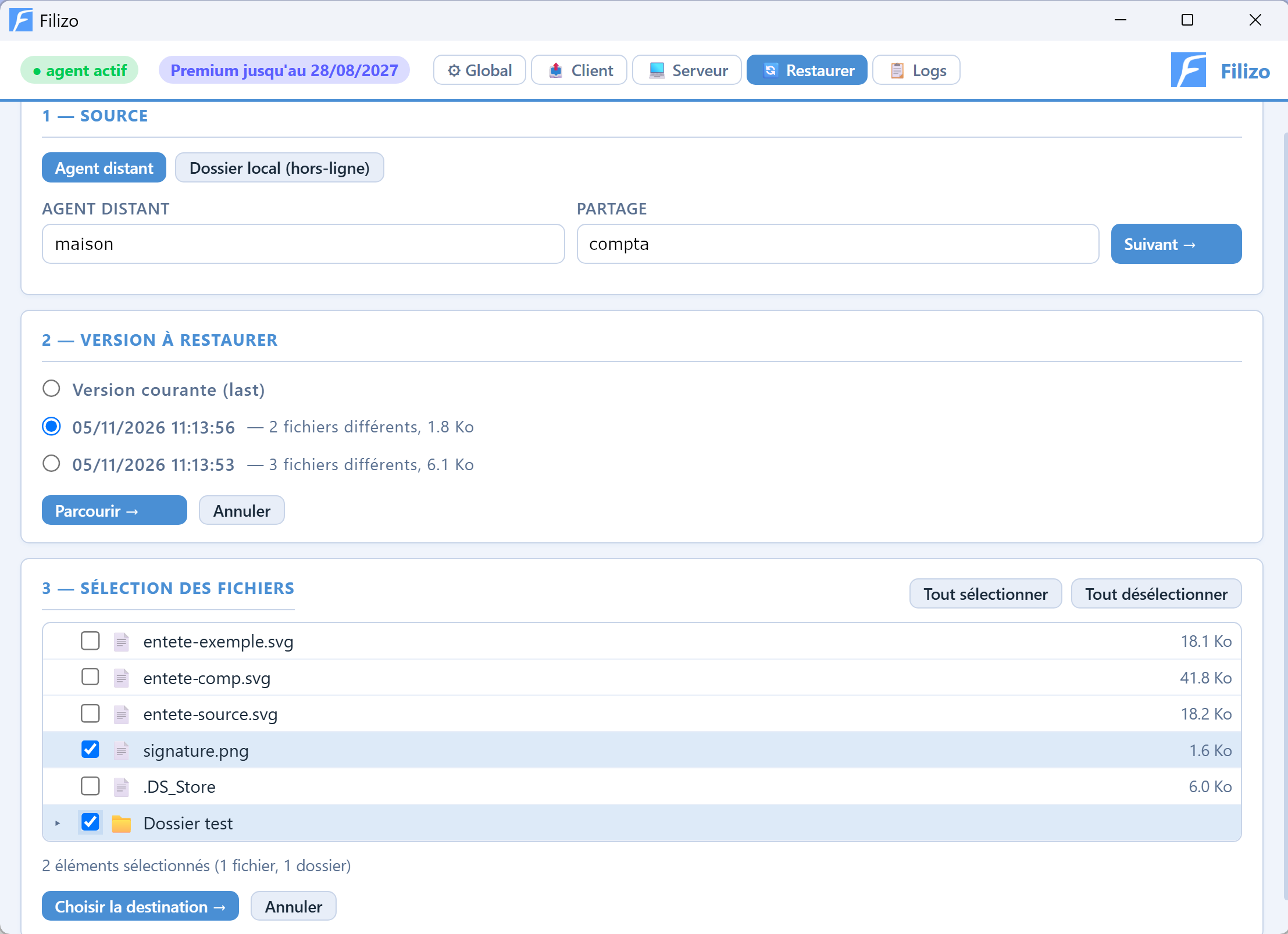
- Source. Choisissez Agent distant, puis la machine serveur et le partage, et Suivant →. Si le partage est chiffré, Filizo demande sa passphrase.
- Version à restaurer. Version courante (last) correspond à la dernière sauvegarde ; les dates en dessous sont les snapshots de l'historique, avec le nombre de fichiers qui diffèrent. Puis Parcourir →.
- Sélection des fichiers. Parcourez l'arborescence et cochez les fichiers et dossiers voulus, ou Tout sélectionner. Puis Choisir la destination →.
- Destination et confirmation. Choisissez le dossier local où écrire, vérifiez le récapitulatif et ✓ Lancer la restauration. La progression s'affiche jusqu'à ✓ Restauration terminée.
Restaurer dans un dossier qui contient déjà des fichiers
Filizo vous prévient et demande confirmation (Remplacer et restaurer). Les fichiers portant le même nom qu'un fichier restauré, mais différents, sont remplacés par leur version sauvegardée ; les autres ne sont pas touchés. Les fichiers déjà identiques ne sont pas réécrits, ce qui rend la reprise d'une restauration interrompue rapide.
Par sécurité :
- on ne restaure jamais dans le dossier d'un partage servi par la machine ;
- si la destination est la source d'une tâche de sauvegarde, cette tâche est suspendue le temps de la restauration (elle repartira seule ensuite), et la restauration est refusée si la sauvegarde est en cours.
Restauration hors-ligne, depuis un disque
Le mode Dossier local (hors-ligne) lit directement le dossier d'un partage, sans réseau : par exemple le disque du serveur branché sur un autre ordinateur, ou une machine serveur qui ne démarre plus. Désignez la racine du partage, c'est-à-dire le dossier qui contient _fz_meta.json (et _fz_crypto.json s'il est chiffré). La suite est identique, y compris le choix d'une date passée et le déchiffrement.
12Le journal (onglet Logs)
Cochez Log en temps réel pour suivre le journal de l'agent, rafraîchi toutes les deux secondes. Il détaille chaque connexion, chaque fichier transféré et chaque erreur. Il est en anglais : c'est l'outil de diagnostic à joindre à une demande d'assistance. Effacer vide l'affichage, pas le journal lui-même.
13L'administration à distance
Une machine serveur se trouve souvent loin de vous, et parfois sans écran. L'administration à distance permet de la régler depuis l'application Filizo d'une autre machine du compte (partages, quotas, historique, tâches, restaurations), à travers Filizo : sans SSH, sans port ouvert.
Sur la machine à administrer
Elle s'active sur la machine elle-même, jamais à distance : onglet Global, carte Autoriser l'administration à distance (ou fz-ctl remote-admin enable sur un serveur sans écran).
- Choisissez un mot de passe d'administration (8 caractères au moins), propre à cette machine et différent du mot de passe du compte, puis Activer.
- Ajoutez les Racines autorisées : les seuls dossiers sous lesquels une session distante pourra créer un partage, choisir la source d'une sauvegarde ou restaurer. Sans racine, on ne pourra à distance que régler l'existant (quotas, horaires, historique).
Depuis votre machine
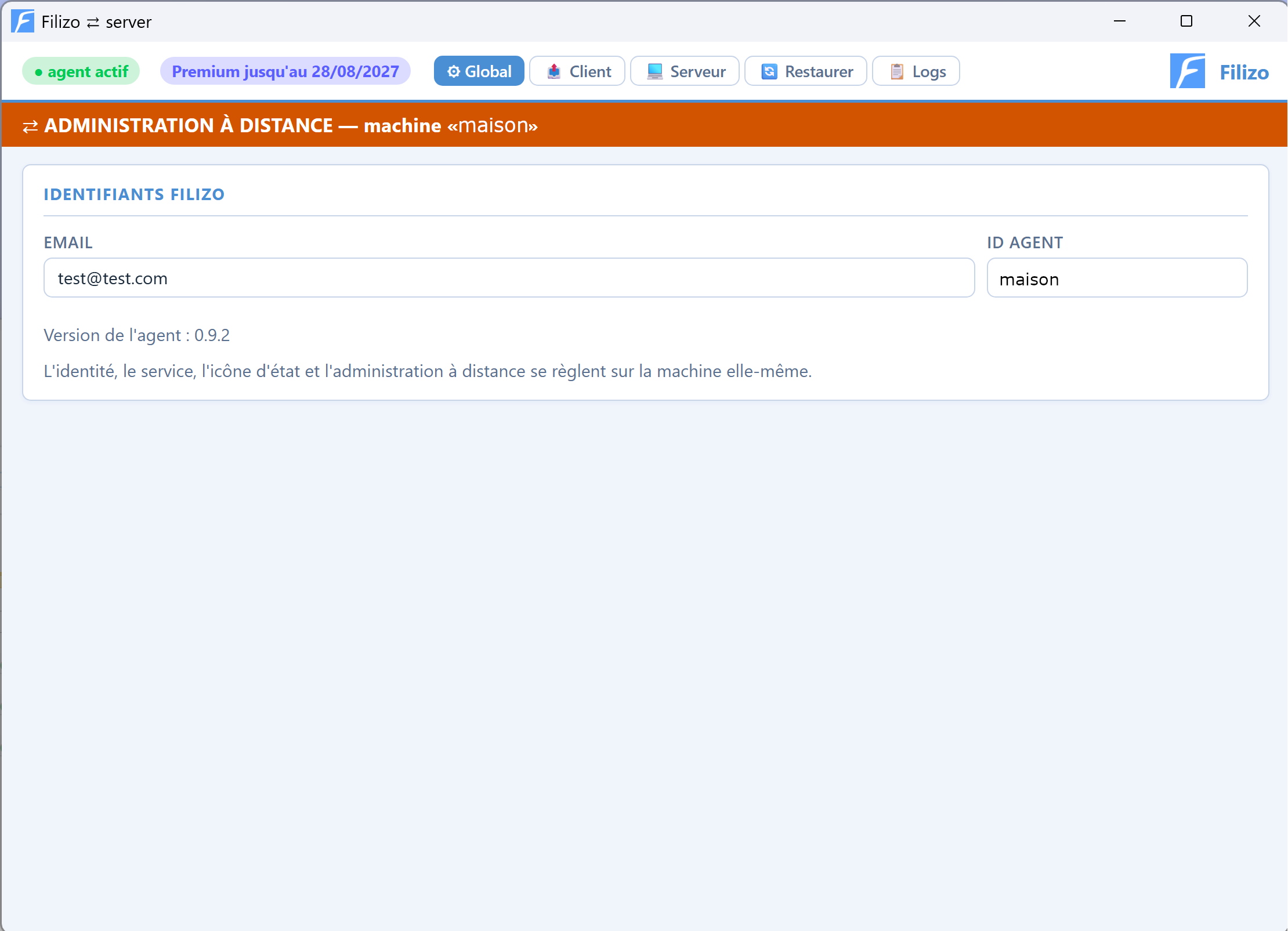
Onglet Global, carte Administrer une machine distante : saisissez l'ID Agent de la machine, puis Ouvrir, et son mot de passe d'administration. Une fenêtre dédiée s'ouvre, marquée d'un bandeau ⇄ ADMINISTRATION À DISTANCE : tout ce que vous y faites s'applique à la machine distante. Les chemins s'y tapent en entier (pas de sélecteur de dossier, qui parcourrait votre propre disque).
14La ligne de commande fz-ctl
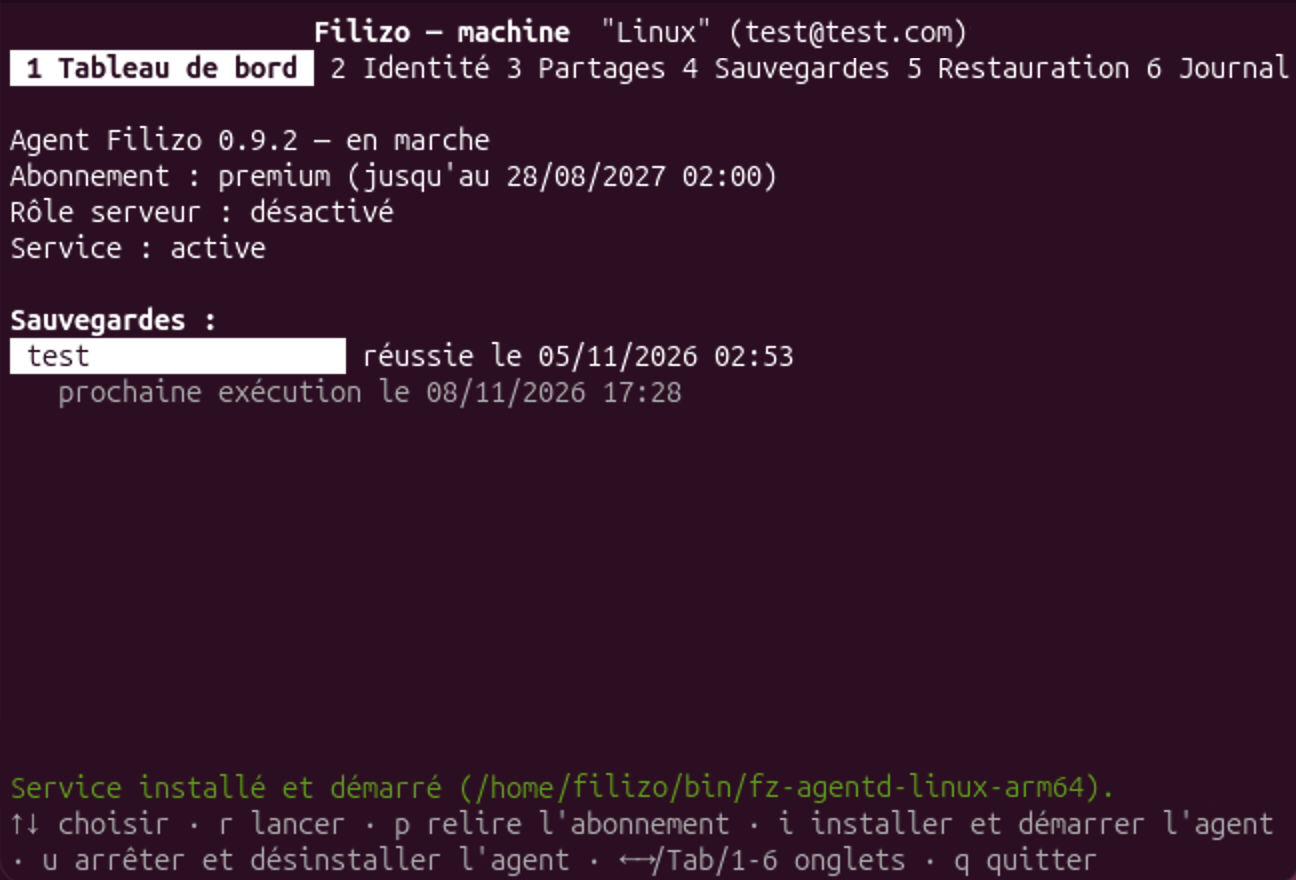
fz-ctl pilote l'agent depuis un terminal ; il est installé avec Filizo sous Ubuntu. Lancé sans argument, il ouvre une interface plein écran au clavier, qui fait tout ce que fait l'application. Avec une commande, il se prête aux scripts (--json pour une sortie lisible par un programme).
Comme l'application, fz-ctl demande d'accepter les conditions générales d'utilisation à sa première utilisation, puis après chaque mise à jour : il pose la question au terminal avant toute commande (status, logs, version et service exceptées). Dans un script ou une installation automatisée, ajoutez --accept-terms après les avoir lues ; sans lui, la commande s'arrête avec le code de sortie 5. Les sauvegardes, elles, continuent dans tous les cas : l'agent ne dépend pas de cette acceptation.
Exemple : préparer un Raspberry Pi serveur
fz-ctl setup                                  # compte, ID Agent, démarrage de l'agent
fz-ctl server enable                          # activer la réception
fz-ctl share add portable /srv/sauvegardes/portable --create --quota 500G
fz-ctl status                                 # vérifier
Exemple : une tâche sur un client Ubuntu
fz-ctl job add Documents --source ~/Documents --dest maison:portable --at 02:00
fz-ctl run Documents --wait                   # premier essai, en attendant le résultat
fz-ctl restore maison:portable --to ~/restauration factures   # chemin relatif à la racine du partage
Principales commandes
| Commande | Rôle |
|---|---|
setup | Première configuration : compte, puis démarrage de l'agent. Les autres commandes démarrent aussi l'agent s'il ne tourne pas. |
status · logs [-f] · version | État de l'agent, de l'abonnement et des sauvegardes ; journal ; versions. |
service status | restart | uninstall | Dépannage et administration : état (linger compris), redémarrage, retrait de l'agent (setup le remet). |
server enable | disable | Rôle serveur. |
share list | add | set | remove | Partages (quota, historique : --quota 500G, --history-versions 30 --history-size 200G). |
job list | add | set | enable | disable | remove | passphrase | Tâches de sauvegarde. |
run NOM [--wait] | Lancer une sauvegarde maintenant. |
snapshots · ls · restore | Historique, parcours, restauration (distante agent:partage, ou hors-ligne depuis un dossier). |
wipe AGENT:PARTAGE | Vider un partage distant (irréversible). |
remote-admin enable | disable | roots | Administration à distance de cette machine. |
plan refresh | Relire l'abonnement. |
--remote MACHINE (option) | Exécuter la commande sur une autre machine du compte, dont l'administration à distance est activée. |
L'aide complète s'affiche avec fz-ctl help. Les tailles s'écrivent 0 (illimité) ou un nombre suivi de M, G ou T (500G, 1.5T).
15Gratuit et Premium
| Fonction | Gratuit | Premium |
|---|---|---|
| Sauvegarde directe entre vos machines, programmée et incrémentale | ✓ | ✓ |
| Chiffrement des échanges entre machines | ✓ | ✓ |
| Quotas, restauration, restauration hors-ligne | ✓ | ✓ |
| Administration à distance, fz-ctl, icône d'état | ✓ | ✓ |
| Chiffrement des sauvegardes sur le serveur (passphrase) | — | ✓ |
| Historique des versions (snapshots) | — | ✓ |
L'offre est celle du compte : elle vaut pour toutes ses machines. Le badge en haut de la fenêtre l'affiche (Premium jusqu'au …) ; cliquez dessus pour l'actualiser.
À la fin d'un abonnement
Un email vous prévient quelques jours avant l'échéance. Ensuite :
- les sauvegardes des tâches chiffrées, ou vers un partage historisé, sont refusées (statut en échec, icône rouge) ;
- rien n'est effacé ni dégradé : vos données déjà sauvegardées, chiffrées ou non, ainsi que tous les snapshots, restent consultables et restaurables ;
- les tâches non chiffrées vers des partages sans historique continuent normalement.
Pour revenir à l'offre gratuite sans renouveler, il faut donc soit désactiver l'historique du partage (ce qui supprime ses snapshots), soit, pour une tâche chiffrée, vider le partage et recréer la tâche sans chiffrement.
16Mises à jour
- Ubuntu : Filizo est proposé par le gestionnaire de mises à jour d'Ubuntu, avec les mises à jour du système, ou par
sudo apt update && sudo apt upgrade. - macOS : remplacez l'application dans le dossier Applications par la nouvelle version. Il n'est même pas nécessaire de la rouvrir.
- Windows : installez la nouvelle version, puis ouvrez Filizo.
- L'agent se relance tout seul sur la nouvelle version dans la minute qui suit, mais seulement une fois inactif : jamais au milieu d'une sauvegarde, d'une restauration ou d'une sauvegarde reçue. Sous Ubuntu et macOS, l'icône d'état fait de même.
- À la première ouverture qui suit une mise à jour, Filizo (ou
fz-ctl) demande d'accepter de nouveau les conditions générales d'utilisation. Les sauvegardes n'attendent pas cette réponse. - Une fenêtre Filizo restée ouverte garde l'ancienne version et affiche « Filizo … a été installé. Fermez puis rouvrez Filizo » : faites-le à votre convenance.
- Des machines du compte à des versions différentes continuent de travailler ensemble. Si une opération exige une version plus récente sur l'autre machine, le message le dit explicitement (« … est trop ancien pour cette opération : mettez à jour Filizo sur cette machine-là »).
Mises à jour automatiques d'un serveur Ubuntu
Sur une machine que personne ne surveille, nous recommandons de laisser Ubuntu installer aussi les mises à jour de Filizo, comme il le fait déjà pour ses propres correctifs de sécurité :
echo 'Unattended-Upgrade::Origins-Pattern { "origin=Filizo"; };' | sudo tee /etc/apt/apt.conf.d/51filizo
sudo unattended-upgrade --dry-run --debug 2>&1 | grep -i filizo     # vérifier que Filizo est retenu
Cette ligne s'ajoute aux sources d'Ubuntu sans les remplacer. Les mises à jour s'installent alors en général au petit matin.
17Sécurité et confidentialité
Ce que voit filizo.com
Le site authentifie vos machines, chacune par sa propre clé, et leur communique l'adresse réseau de l'autre pour qu'elles se rejoignent. La liaison entre chaque machine et filizo.com est chiffrée, et vos machines vérifient qu'elles parlent bien à filizo.com. Il connaît donc votre email, les ID Agent de vos machines, leurs adresses IP et leurs versions de Filizo. Il ne voit passer aucun fichier, aucun nom de fichier, aucune passphrase.
En transit
Chaque échange entre deux machines est chiffré (QUIC, TLS 1.3), et chacune vérifie l'identité de l'autre auprès de filizo.com. Une machine ne peut échanger qu'avec les machines du même compte : ce contrôle est fait par filizo.com à chaque mise en relation.
Ce qui protège votre compte
- Chaque machine a sa propre clé. Le mot de passe ne sert qu'à l'enregistrer sur le compte, puis elle se connecte avec cette clé. Le mot de passe n'est enregistré sur aucune machine : une machine volée ne le livre pas.
- La liaison avec filizo.com est chiffrée et vérifiée : une machine Filizo refuse de parler à un serveur qui se ferait passer pour filizo.com.
- Les essais de mot de passe sont limités. Après plusieurs échecs, le site et l'enregistrement d'une machine font patienter, de quelques secondes jusqu'à 15 minutes. Deviner le mot de passe par essais successifs devient impraticable, à condition qu'il soit complexe et unique.
- Un email vous prévient de chaque machine ajoutée, remplacée ou révoquée sur votre compte. Il part de
noreply@filizo.com: vérifiez qu'il n'arrive pas dans vos spams. - Vous pouvez révoquer une machine depuis Mon compte sur le site : elle est déconnectée aussitôt et ne peut plus sauvegarder.
Sur le serveur
Sans chiffrement de tâche, les fichiers sont stockés en clair sur la machine serveur, lisibles par quiconque y a accès. Avec le chiffrement (Premium), seul le détenteur de la passphrase peut les relire.
- un mot de passe complexe, long, de préférence généré par un gestionnaire de mots de passe ;
- un mot de passe unique, utilisé pour Filizo et nulle part ailleurs ;
- le chiffrement des tâches dès que les données sont sensibles : même avec votre mot de passe, personne ne pourrait relire vos fichiers sans la passphrase ;
- pour l'administration à distance, un mot de passe distinct par machine, différent de celui du compte.
Où sont les réglages
| Système | Configuration de l'agent |
|---|---|
| Ubuntu, macOS | ~/.config/filizo/agentd.toml |
| Windows | %APPDATA%\Filizo\agentd.toml |
Ce fichier contient les passphrases des tâches chiffrées : il n'est lisible que par votre utilisateur. Ne le modifiez pas à la main pendant que l'agent tourne.
À côté, machine.key est la clé de la machine, créée à son enregistrement. Ne la copiez pas sur une autre machine : les deux se disputeraient la même identité. Si vous clonez un disque ou une carte SD, supprimez ce fichier sur la copie, puis enregistrez-la sous un autre ID Agent.
18Dépannage
Les messages d'erreur de Filizo disent en général quoi faire. Voici les plus courants.
| Message | Que faire |
|---|---|
| ⚠ L'agent n'est pas démarré | Onglet Global, carte Agent : lisez la raison affichée, corrigez-la, puis cliquez sur Réessayer (ou fermez et rouvrez Filizo). |
| email ou mot de passe refusé par le registrar | À l'enregistrement de la machine : vérifiez l'email et le mot de passe de votre compte filizo.com. |
| trop d'essais de mot de passe refusés | Après plusieurs mots de passe erronés, filizo.com fait patienter (au plus 15 minutes). Vérifiez votre mot de passe, attendez, puis réessayez. |
| registrar injoignable | Cette machine n'a pas accès à Internet, ou un pare-feu bloque Filizo. Une version trop ancienne de Filizo ne peut plus se connecter non plus : mettez-la à jour. |
| le nom de machine « … » est déjà attribué à une autre machine du compte | Choisissez un autre ID Agent. Ou, s'il s'agit bien de la même machine réinstallée, cliquez sur Remplacer cette machine (fz-ctl setup --replace) : l'ancienne est retirée du compte. |
| cette machine a été retirée du compte depuis le site | Elle a été révoquée depuis Mon compte (icône d'état rouge). Si c'est voulu, rien à faire. Sinon, changez votre mot de passe sur le site, puis renseignez à nouveau l'identité de la machine dans l'onglet Global (ou fz-ctl setup). |
| cette machine n'est pas (ou plus) enregistrée sur le compte | Renseignez son identité dans l'onglet Global (ou fz-ctl setup), puis Enregistrer la machine. |
| l'agent « … » est injoignable | La machine serveur est éteinte, en veille, sans réseau, ou son agent est arrêté. Filizo réessaiera ; vérifiez-la dès que possible. |
| connexion perdue avec l'agent « … » en cours de sauvegarde | Réseau coupé ou mise en veille pendant la sauvegarde. Elle reprendra d'elle-même là où elle s'était arrêtée. |
| l'agent « … » n'a aucun partage nommé « … » | Vérifiez l'orthographe du partage dans la tâche, et qu'il existe bien sur la machine serveur. |
| le partage « … » est occupé | Une autre sauvegarde y écrit déjà. Celle-ci sera retentée ; si cela se répète, deux tâches visent sans doute le même partage. |
| le partage « … » appartient à une autre installation | Voir Après la réinstallation d'une machine. |
| quota du partage « … » atteint | Réduisez la source, ou relevez le quota du partage sur la machine serveur. |
| passphrase incorrecte | Vérifiez la passphrase (majuscules, espaces). |
| le partage « … » est chiffré / n'est pas chiffré | La tâche et le partage ne sont pas dans le même mode : choisissez un autre partage, ou videz celui-ci. |
| le chiffrement et l'historique sont réservés aux comptes Premium | Voir Gratuit et Premium. Vos données restent lisibles. |
| chemin trop long sur le serveur (limite Windows ~260 caractères) | Le serveur Windows ne peut pas créer un chemin aussi long : raccourcissez l'arborescence ou les noms. |
| … a été écrit par une version plus récente de Filizo / … est trop ancien | Mettez à jour Filizo sur la machine désignée par le message. |
| … ne peut pas servir de partage : il contient votre dossier personnel… | Choisissez un sous-dossier dédié aux sauvegardes. |
Le serveur Ubuntu ne reçoit plus rien après une déconnexion SSH
Le linger n'est pas activé : sudo loginctl enable-linger $USER, puis fz-ctl service restart. Voir Ubuntu Server.
Deux machines ne parviennent jamais à se joindre
Filizo traverse la plupart des box et routeurs sans réglage. Certains réseaux très verrouillés (réseaux d'entreprise, certains partages de connexion mobile) empêchent toute connexion directe entre deux machines. Essayez depuis un autre réseau pour le confirmer, et consultez l'onglet Logs.
Demander de l'aide
Joignez à votre demande le message d'erreur exact, les versions (onglet Global, ou fz-ctl version) et un extrait de l'onglet Logs autour de l'heure du problème.
19Questions fréquentes
Une machine peut-elle être à la fois client et serveur ?
Oui. Deux machines peuvent même se sauvegarder l'une l'autre : chacune a une tâche vers un partage de l'autre.
Puis-je sauvegarder plusieurs machines vers un même serveur ?
Oui : créez sur le serveur un partage par tâche cliente.
Puis-je sauvegarder vers la machine d'un ami ?
Pas avec deux comptes différents : Filizo n'échange qu'entre les machines d'un même compte. Il faut donc enregistrer sur votre compte un agent installé chez lui. Saisissez le mot de passe vous-même : il n'est pas conservé sur sa machine, qui ne garde que sa propre clé, et vous pouvez la révoquer à tout moment depuis Mon compte. Elle reste néanmoins sous son contrôle : réservez cela à une personne de toute confiance, et chiffrez vos tâches pour qu'elle ne puisse pas lire vos fichiers.
La sauvegarde ralentit-elle ma connexion ?
La première sauvegarde envoie tout le dossier et peut occuper la connexion longtemps : programmez-la la nuit. Les suivantes n'envoient que les changements.
Puis-je lancer une sauvegarde plus d'une fois par jour ?
La planification est quotidienne ; ▶ Exécuter (ou fz-ctl run) lance une sauvegarde supplémentaire à tout moment.
Faut-il laisser la fenêtre Filizo ouverte ?
Non. L'agent fonctionne en arrière-plan, indépendamment de la fenêtre. Sous Ubuntu, il démarre avec la machine et tourne même sans session ouverte.
Sous Windows et macOS, l'agent démarre à l'ouverture de votre session et s'arrête quand vous la fermez (un écran verrouillé ne l'arrête pas). Pour une machine client, c'est sans conséquence : elle sauvegarde pendant que vous vous en servez, et rattrape au démarrage une sauvegarde manquée. Une machine qui sert de serveur, en revanche, doit rester avec une session ouverte, sans se mettre en veille.
Windows redémarre de lui-même pour installer ses mises à jour, souvent la nuit : sans session rouverte, plus de serveur jusqu'à votre prochaine connexion. Dans Paramètres › Comptes › Options de connexion, activez « Utiliser mes informations de connexion pour terminer automatiquement la configuration après une mise à jour ». Pour rouvrir la session après n'importe quel redémarrage (coupure de courant comprise), activez l'ouverture de session automatique : lancez netplwiz et décochez « Les utilisateurs doivent entrer un nom d'utilisateur et un mot de passe » (si la case n'apparaît pas, désactivez d'abord, dans les mêmes options de connexion, « autoriser uniquement la connexion Windows Hello »).
Sur un Mac qui sert de serveur, trois réglages lui permettent de repartir seul :
- ouverture de session automatique : Réglages Système › Utilisateurs et groupes › Se connecter automatiquement en tant que ;
- redémarrage après une coupure de courant : dans les réglages d'énergie, « Démarrer automatiquement après une panne de courant » (Mac de bureau uniquement : Mac mini, iMac, Mac Studio) ;
- pas de veille : dans les réglages d'énergie, « Empêcher la suspension d'activité automatique lorsque l'écran est éteint » et « Réveiller pour l'accès réseau » (sur un portable : Batterie › Options, sur secteur).
L'ouverture de session automatique n'est pas disponible si FileVault est activé : le disque chiffré attend alors votre mot de passe à chaque démarrage, et le Mac reste bloqué sur cet écran après une coupure de courant. Il faut donc choisir entre le chiffrement du disque et un serveur qui repart seul. Si vos tâches sont chiffrées, les sauvegardes restent illisibles sur le disque du serveur, même sans FileVault.
J'ai perdu ma passphrase.
Elle ne peut être ni réinitialisée ni contournée : restaurer comme 🔑 Changer la passphrase exigent la passphrase actuelle.
Si la machine client existe encore, la passphrase y est conservée, en clair, dans le fichier de configuration de l'agent (voir Où sont les réglages) : dans la section [[jobs]] de la tâche, à la ligne passphrase = "…". Ouvrez ce fichier en lecture seulement, sans le modifier, et notez la passphrase en lieu sûr.
Si la machine client est perdue aussi, les sauvegardes chiffrées sont définitivement illisibles, historique compris. Il ne reste qu'à repartir des données d'origine, si elles existent encore ailleurs : créez une nouvelle tâche, avec une nouvelle passphrase, vers un nouveau partage (ou videz l'ancien), puis supprimez l'ancienne sauvegarde.
Comment déplacer un partage vers un autre disque ?
Copiez le dossier entier (fichiers _fz_… compris) vers le nouvel emplacement, puis changez le dossier du partage dans l'onglet Serveur.
Comment désinstaller Filizo ?
Sur Mac, mettez simplement l'application à la corbeille : l'agent et l'icône ne redémarreront plus, et disparaissent de Réglages Système › Général › Ouverture une fois la corbeille vidée.
Sous Windows, désinstallez Filizo comme toute autre application (Paramètres › Applications › Applications installées) : l'agent et l'icône sont arrêtés et retirés du démarrage.
Sous Ubuntu : sudo apt remove filizo (ou filizo-agent sur un serveur).
Vos sauvegardes restent sur les disques des machines serveur.